

Vous avez le bon fichier dans Excel, les bonnes colonnes visibles, les accents qui semblent corrects, puis l’import dans l’outil de prospection casse tout. Une colonne se décale, les noms deviennent illisibles, ou les téléphones perdent leur forme sans prévenir. Dans la pratique, le problème vient rarement du CRM, il vient du CSV lui-même, de son encodage, de son délimiteur et de sa structure texte.
Table des matières
Pourquoi votre fichier CSV échoue à l’import
J’ai vu des équipes perdre du temps sur un fichier qui paraissait propre dans Excel, puis devenir inutilisable dès l’upload. Le cas classique, c’est un export de contacts avec des accents, un mélange de virgules et de point-virgules, puis un import qui fusionne des champs ou transforme les caractères en symboles bizarres. Le fichier n’est pas cassé visuellement, il est mal interprété par l’outil cible.
Le piège n’est pas l’écran, c’est le texte brut
Un CSV est un fichier texte brut, sans les cellules intelligentes d’une feuille de calcul. Dans les environnements francophones, la différence entre un fichier lisible et un fichier rejeté tient souvent à trois points, l’UTF-8, un délimiteur cohérent, et un en-tête clair. Les guides techniques dédiés aux .csv de qualité rappellent aussi qu’un fichier doit rester exploitable par des outils très différents, pas seulement par le tableur qui l’a généré.
Règle pratique. Si un fichier s’ouvre bien dans Excel mais casse à l’import, le problème est souvent invisible à l’œil nu. Le format, pas l’apparence, décide du résultat.
Dans les outils de prospection, le symptôme le plus trompeur est le faux succès. L’import semble passer, mais une partie des colonnes est déplacée, certaines lignes sont mal découpées, ou les noms comportant des accents deviennent incompréhensibles. Quand on alimente un CRM, une seule colonne mal lue suffit à polluer tout un lot de contacts.
Pourquoi le français complique les choses
Le français ajoute deux contraintes concrètes. D’abord, la convention courante utilise le point-virgule comme séparateur, parce que la virgule sert déjà de séparateur décimal dans beaucoup d’usages locaux, alors que de nombreux outils internationaux attendent une virgule. Ensuite, les caractères comme é, è, ç, œ exigent un encodage propre, sinon ils sont remplacés par des caractères illisibles.
Le bon réflexe consiste à préparer le fichier pour l’outil cible, pas pour l’affichage local. Un export qui semble propre dans un tableur peut quand même casser au passage dans un CRM si le séparateur ou l’encodage ne correspondent pas à ce que l’outil attend. La préparation des données est l’étape critique, parce qu’un CSV mal formé se trompe silencieusement, et cette erreur coûte cher quand il faut corriger des centaines de lignes à la main.
Les règles structurelles d’un CSV correct
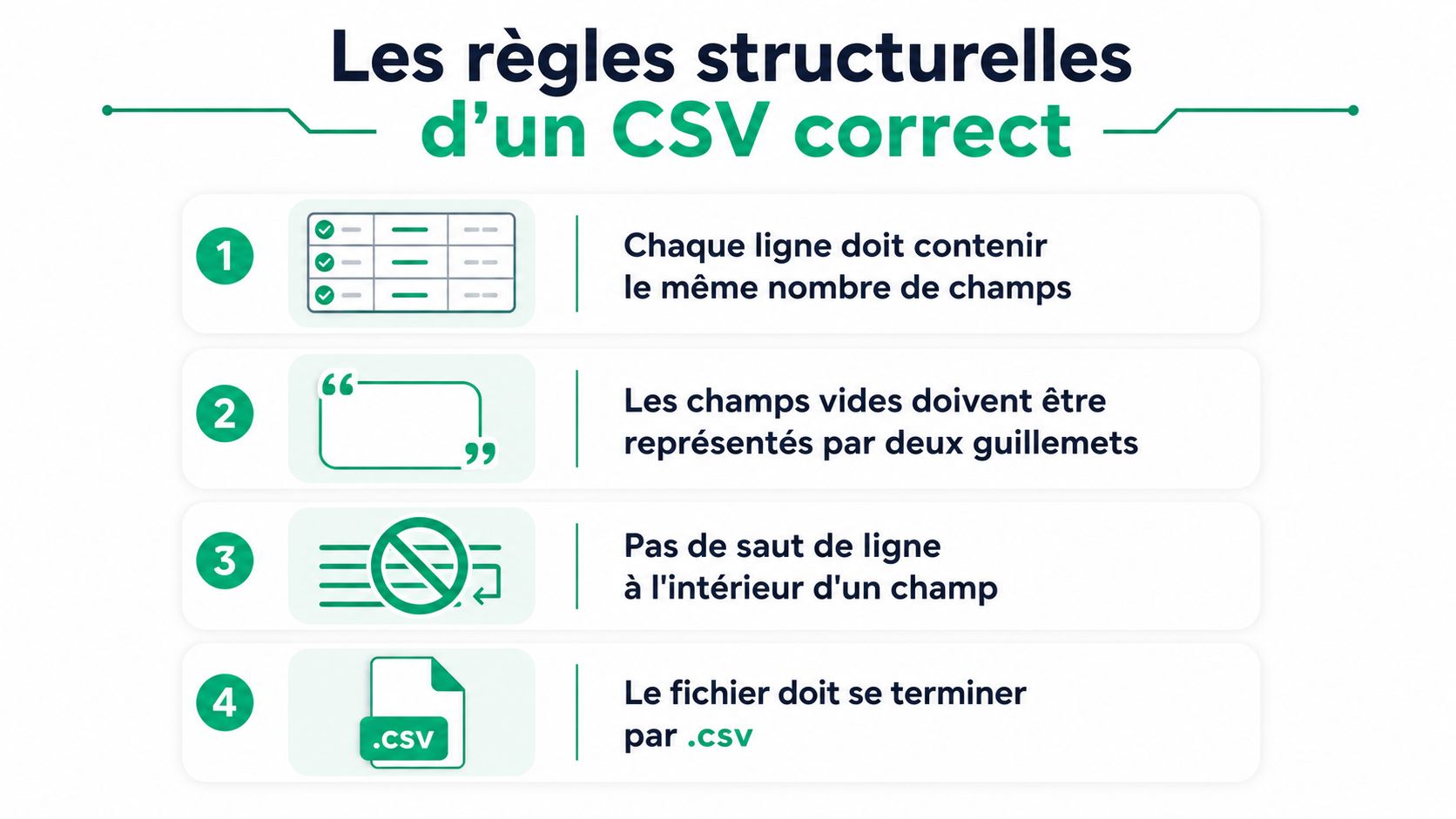
Un CSV valide suit une logique très stricte. Chaque ligne doit avoir le même nombre de champs, les champs vides doivent quand même être matérialisés par le séparateur, et les retours à la ligne parasites n’ont rien à faire dans le fichier. Les guides techniques francophones insistent aussi sur un point décisif, les valeurs contenant des virgules doivent être entourées de guillemets, sinon le parseur ne sait plus où commence et où finit le champ comment construire un fichier CSV.
Ce qu’un fichier correct ressemble vraiment
La première ligne doit contenir un en-tête explicite. C’est ce qui permet à l’outil de prospection de faire correspondre les colonnes sans deviner. Ensuite, chaque ligne de données reprend exactement la même structure, sans ligne vide ni espace superflu à la fin de chaque champ.
Un bon CSV ressemble à ceci, conceptuellement, même si vous l’avez créé dans un tableur :
- En-tête clair. prenom;nom;email;entreprise
- Valeur simple. Marie;Durand;[email protected];Société A
- Champ vide conservé. Marie;Durand;;Société A
À l’inverse, un fichier devient fragile dès qu’un champ disparaît “parce qu’il était vide”. Le parseur attend toujours le même nombre de séparateurs, pas une structure à géométrie variable.
Les erreurs de structure qui cassent tout
La pire erreur, c’est une valeur contenant un séparateur non protégé. Une raison sociale du type Paris, Île-de-France ou une note contenant une virgule doit être encadrée par des guillemets. Sans cela, la ligne est lue comme deux champs distincts, et tout ce qui suit se décale.
Un CSV propre n’est pas un fichier “qui a l’air aligné”, c’est un fichier dont chaque ligne peut être relue sans ambiguïté par un programme.
Les guides francophones recommandent aussi une validation systématique avant import, par exemple avec CSVLint, justement pour repérer ces décalages avant qu’ils n’entrent dans un workflow CRM. Cette vérification prend bien moins de temps qu’un nettoyage manuel après un import raté, surtout quand le fichier nourrit une séquence de prospection ou une base de contacts active.
Quatre méthodes pour créer un fichier CSV

Le bon outil dépend surtout de votre fréquence d’import et de votre niveau de contrôle. Pour un export ponctuel, un tableur suffit souvent. Pour des imports répétables dans une logique de prospection B2B, un formatage plus rigoureux devient vite nécessaire, surtout si vous devez réutiliser le fichier dans plusieurs systèmes.
- **
Excel reste rapide, mais il faut le surveiller
Excel est souvent le point d’entrée le plus simple. On saisit les données, puis on enregistre en CSV, mais le problème apparaît au moment du choix du format, surtout sur les postes configurés en français. Si le fichier sort avec un mauvais séparateur ou un encodage inadapté, l’import peut dérailler sans alerte claire.
Excel est utile quand vous devez corriger un petit lot de contacts ou préparer un export manuel, mais il mérite toujours une vérification finale dans un éditeur texte. C’est le seul moyen de voir ce que le fichier contient réellement, pas ce qu’il affiche.
Google Sheets donne un export souvent plus propre
Google Sheets est plus rassurant pour l’export CSV, surtout quand vous voulez repartir sur une base UTF-8 nette. L’export est pratique pour les listes de contacts et les fichiers de travail partagés, puis le fichier peut être vérifié avant son import dans un outil de prospection. Pour un usage ponctuel, c’est souvent plus fiable qu’un enregistrement local mal configuré.
Si votre source vient d’un annuaire ou d’un export de messagerie, un passage par une feuille partagée peut aussi simplifier le contrôle humain. Pour récupérer des contacts Gmail, un flux d’export structuré peut servir de point de départ, puis être nettoyé avant mise au format final, comme dans ce guide d’export des contacts Gmail.
L’éditeur texte donne le contrôle total
Un éditeur comme Notepad++ ou VS Code est le meilleur choix quand vous voulez voir chaque séparateur. Vous choisissez le délimiteur, vous contrôlez les guillemets, et vous pouvez vérifier immédiatement si le fichier est bien en UTF-8. C’est plus exigeant, mais c’est aussi plus transparent.
Python devient rentable dès qu’il faut répéter
Python avec le module csv, ou avec pandas, sert quand le fichier doit être produit régulièrement. Là, l’intérêt n’est pas la vitesse brute, c’est la standardisation. Vous écrivez la règle une fois, puis vous générez toujours le même format, ce qui réduit les écarts humains dans les workflows B2B.
- **
Si votre process dépend d’un fichier de prospects mis à jour souvent, un export automatisé est plus durable qu’une manipulation manuelle. Dans certains cas, un outil de prospection comme Yadulink peut aussi importer des contacts depuis un fichier .csv et pré-remplir les champs détectés avant validation, ce qui réduit les erreurs de correspondance lors de la reprise des colonnes.
Encodage UTF-8 et délimiteur point-virgule pour le français
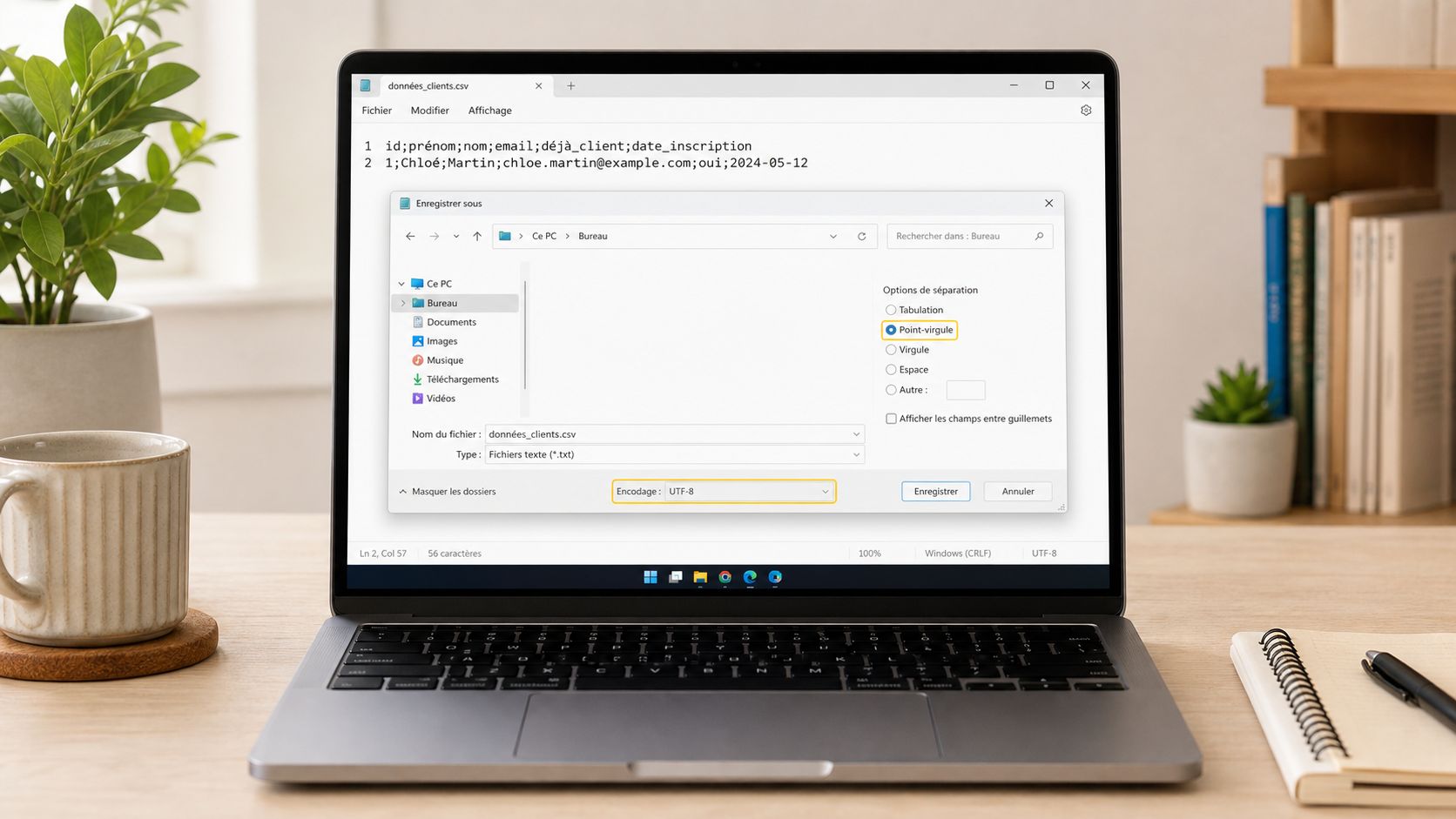
Dans un fichier CSV destiné à la prospection en français, les deux points qui font le plus souvent échouer un import sont UTF-8 et le point-virgule. Si l’encodage est mauvais, les accents se transforment en caractères illisibles. Si le séparateur ne correspond pas à ce que l’outil attend, les colonnes se décalent même quand le fichier semble propre à l’œil nu.
Pourquoi les accents se cassent
Un fichier enregistré dans le mauvais encodage garde bien ses données, mais le système d’import les lit de travers. C’est souvent là que é, à, ç ou œ deviennent des suites de signes incohérents au moment de l’ouverture ou de l’upload. Le défaut ne saute pas toujours aux yeux dans le tableur source, puis il apparaît seulement après l’import dans le CRM ou l’outil d’enrichissement.
En pratique, le bon réflexe consiste à enregistrer le fichier en UTF-8 avant toute manipulation finale. Dans Excel, il faut passer par l’export CSV adapté ou par l’assistant d’import texte si le fichier existe déjà. L’objectif est simple, garder les caractères français lisibles du premier export jusqu’au système cible.
Choisir le bon séparateur pour l’outil cible
En environnement francophone, le point-virgule reste souvent le séparateur le plus sûr pour les fichiers travaillés dans les tableurs. Beaucoup d’outils attendent ce format quand Excel est utilisé avec des paramètres régionaux français. Certains outils de prospection, eux, lisent mieux la virgule. Le bon choix dépend donc du champ d’import, pas d’une préférence personnelle.
Je vérifie toujours le fichier dans un éditeur texte avant l’upload. C’est le seul moyen simple de voir le séparateur réel, champ par champ, sans dépendre de l’affichage du tableur. Si les valeurs sont bien découpées et que les accents restent nets, le fichier a de bonnes chances de passer proprement dans le CRM.
Pratique utile. Ouvrez toujours le CSV dans un éditeur texte avant l’import final. Si le séparateur et l’encodage sont bons ici, ils ont beaucoup plus de chances de l’être dans le CRM.
Vérifier sans se tromper
Un fichier de contacts destiné à la prospection doit être contrôlé avant l’upload, pas après le premier échec d’import. Les bons fichiers sont ceux qui gardent une structure lisible, un encodage cohérent et un délimiteur unique d’un bout à l’autre. C’est aussi le moment de vérifier que les colonnes qui alimentent l’enrichissement ou la validation d’emails restent bien alignées avec les attentes de l’outil, comme on le détaille dans notre guide sur le vérificateur d’emails pour la prospection B2B.
Si vous voyez des noms comme François ou Léa, le problème vient de l’interprétation du fichier, pas de la donnée elle-même. La correction se fait dans l’export, pas dans l’outil de destination.
Erreurs fréquentes et comment les corriger
Le diagnostic utile ne se limite pas à “ça ne marche pas”. Il faut regarder le symptôme visible, la cause technique et l’action immédiate. Quand j’audite un CSV de prospection, je cherche d’abord les erreurs qui corrompent silencieusement le mapping des colonnes.
| Symptôme | Cause | Solution |
|---|---|---|
| Colonnes décalées | Un séparateur a été lu au mauvais endroit, souvent à cause d’une virgule dans un champ non encadré | Encadrer les valeurs problématiques entre guillemets et conserver un séparateur unique |
| Accents illisibles | Encodage inadapté au lieu de UTF-8 | Réenregistrer le fichier en UTF-8 avant l’import |
| Lignes fantômes | Lignes vides en fin de fichier | Supprimer les lignes vides et vérifier le bas du fichier |
| Dates incohérentes | Format ambigu entre usages locaux et internationaux | Uniformiser le format avant l’upload |
| Téléphones tronqués | Le tableur a modifié la valeur | Forcer le type texte avant export |
| Champs fusionnés | Mauvais délimiteur entre la source et l’outil cible | Aligner le séparateur avec ce qu’attend l’import |
Un bon exemple est celui des colonnes qui partent en vrille après une virgule dans un champ libre. Le fichier semble correct au premier coup d’œil, puis l’import place le reste de la ligne dans la mauvaise colonne. Ce genre de défaut est typique des bases de prospection enrichies à la main.
L’autre piège est plus discret, les lignes vides en fin de fichier. Elles peuvent créer des entrées parasites ou donner l’impression qu’il manque des données, alors que le problème vient simplement d’un export mal nettoyé. Pour les fichiers plus sensibles, un passage par un outil de contrôle peut aider, puis un test sur un petit lot avant chargement complet, comme dans ce guide sur la vérification et l’enrichissement d’e-mails pour la prospection B2B.
Quand une valeur numérique ou un numéro de téléphone se transforme, le problème vient souvent d’un outil de saisie qui a “aidé” à la place de l’utilisateur. Le bon réflexe est de verrouiller le type de données avant export, sinon le CSV transporte déjà une erreur de structure.
Checklist de validation avant import dans votre outil de prospection
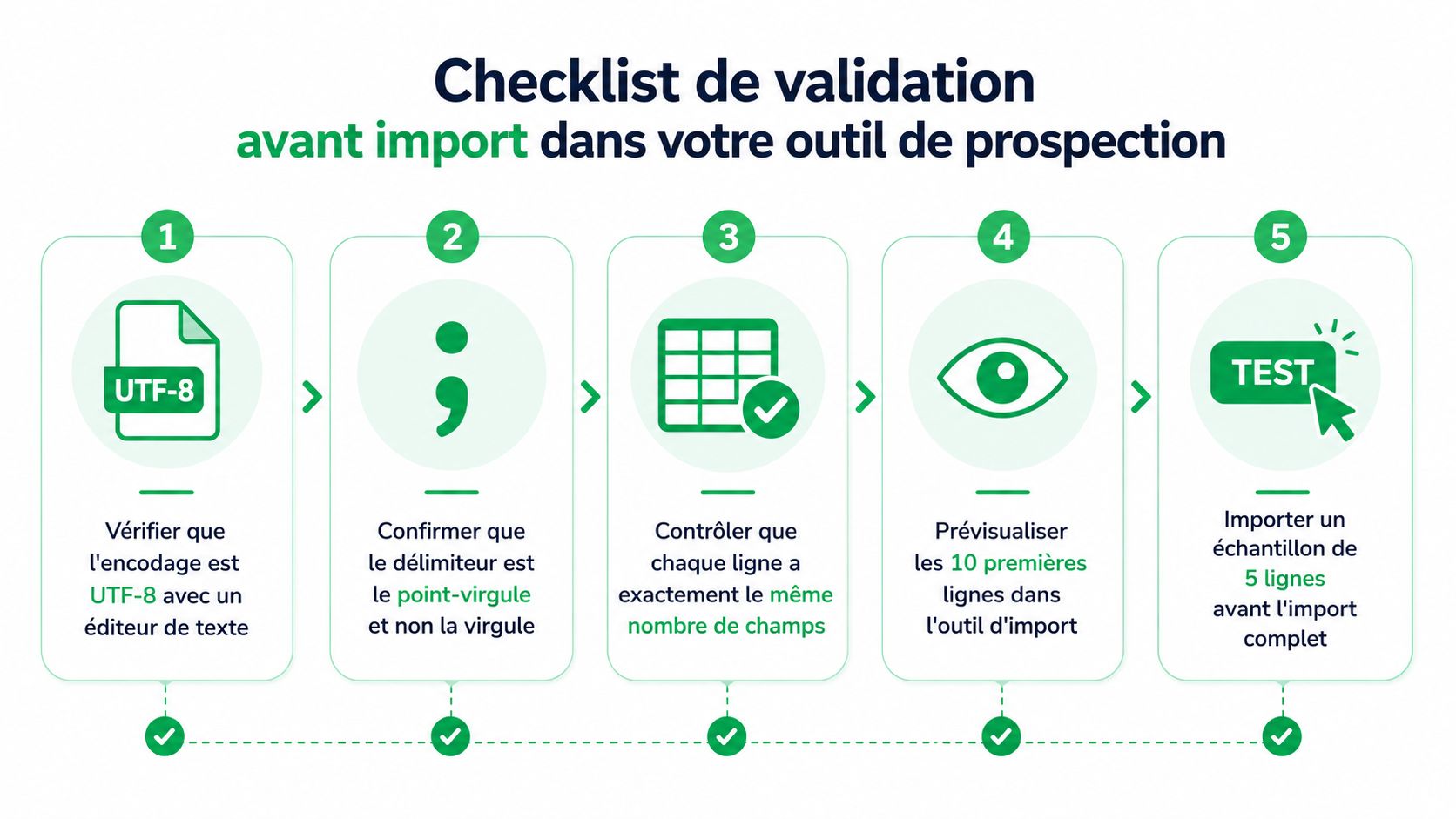
Avant d’importer, je vérifie toujours le même socle. Ce contrôle prend peu de temps et évite les fichiers à moitié exploitables. Dans un contexte de prospection, cette discipline compte plus que la mise en page.
Le contrôle minimal qui évite les mauvaises surprises
- Encodage lisible.Ouvrez le fichier dans un éditeur texte et vérifiez qu’il est bien en UTF-8 .
- Délimiteur cohérent.Confirmez que le séparateur est celui attendu par votre outil, souvent le point-virgule en contexte francophone.
- Structure homogène.Vérifiez que chaque ligne comporte le même nombre de champs.
- En-têtes propres.Gardez des noms de colonnes simples, sans espaces inutiles ni caractères exotiques.
- Aucune ligne vide.Contrôlez le début, le milieu et la fin du fichier.
- Test réduit.Importez d’abord un petit échantillon avant le chargement complet.
Le test qui fait gagner du temps
Ouvrir les dix premières lignes dans un tableur vierge donne un aperçu rapide de l’alignement réel. Si les colonnes ne se positionnent pas comme prévu, inutile d’aller plus loin. Corrigez le séparateur ou l’encodage tout de suite.
Pour les fichiers volumineux ou les exports complexes, un validateur comme CSVLint reste très utile avant la mise en production. C’est particulièrement pertinent quand le fichier alimente une base de prospects ou un CRM, parce qu’une seule erreur de délimitation suffit à ruiner un import entier.
Mon réflexe de terrain. Je teste toujours un échantillon minuscule avant le lot complet. Quand le premier import passe proprement, le reste du fichier a beaucoup moins de chances de réserver une surprise.
Si vos fichiers doivent ensuite nourrir une base de contacts structurée, gardez une logique de nettoyage en amont et de contrôle en aval, comme pour toute base de données de prospection bien tenue base de données prospect. Vous gagnerez du temps à chaque import, et vos listes resteront beaucoup plus fiables.
Si vous voulez réduire les imports cassés et garder des listes de contacts propres dès la première tentative, allez voir Yadulink. La plateforme permet d’importer des contacts depuis un fichier .csv et de travailler plus facilement les correspondances avant exploitation. Pour la prospection B2B, c’est un bon moyen de passer d’un fichier fragile à un flux de travail plus contrôlé.