

Vous êtes probablement dans ce moment très concret où l’équipe a changé d’outil, où le CRM a grossi, ou où un tableau de prospection doit être reconstruit vite, sans perdre les bons contacts. Dans ce genre de situation, export Gmail Contacts n’est pas un petit geste d’entretien, c’est la façon la plus simple de récupérer une base exploitable, de la nettoyer, puis de la réinjecter dans un outil métier sans repartir de zéro.
Quand l’organisation bouge, le fichier de contacts devient un actif opérationnel. C’est aussi pour ça que la logique d’export compte autant que le clic lui-même, surtout si vous devez ensuite l’archiver, le remettre en forme, ou le transférer vers un système de prospection, comme dans une démarche proche de l’analyse rentabilité de Maison kWh, où la méthode compte autant que le résultat final. Et si vos contacts doivent nourrir une base plus structurée, le point de départ reste souvent un fichier propre, comme celui qu’on prépare pour une base de données prospect.
Table des matières
Table des matières
Pourquoi exporter ses contacts Gmail devient un sujet sérieux
Un export de contacts paraît banal jusqu’au jour où une équipe doit changer d’outil de prospection en urgence. Les bons noms sont là, mais ils sont éparpillés entre contacts principaux, anciens ajouts, labels de campagne et entrées qui ne servent plus à rien. Le vrai problème n’est alors pas de trouver le bouton, c’est de sortir un fichier qui reste réutilisable après coup.
Le fichier n’est qu’un point de départ
En pratique, export Gmail Contacts sert à quatre usages très différents. Il peut sécuriser une migration, créer une sauvegarde, remettre de l’ordre dans une base, ou alimenter un CRM et un outil de prospection. Google Contacts permet justement d’exporter un contact, plusieurs, ou tous les contacts via More actions > Export, avec sélection individuelle, par lots ou globale via Selection Actions > All. La base technique est simple, mais ce qui compte vraiment, c’est ce que vous ferez du fichier ensuite, pas le téléchargement lui-même. C’est la logique de travail qu’on retrouve aussi dans une base de données prospect bien tenue.
Règle pratique. Si le fichier doit vivre dans un autre outil, pensez d’abord à la cible, puis au format, puis au nettoyage. L’inverse produit souvent un export “réussi” mais inutilisable.
Pourquoi ce sujet revient souvent en B2B
Les équipes commerciales changent d’outil plus souvent qu’on ne le croit. Une fusion de listes, une reprise de portefeuille, une migration de compte ou une perte d’accès suffisent à rendre l’export indispensable. En France, cette question prend aussi une dimension RGPD, parce qu’un fichier de contacts ne doit pas circuler n’importe comment et ne doit pas rester stocké plus longtemps que nécessaire.
Lorsque l’organisation évolue, l’export devient un geste de continuité. Il permet de récupérer les contacts, de vérifier leur qualité, puis de choisir le bon canal de réimport sans perdre de temps. C’est là que la différence se fait entre une simple sauvegarde et une base exploitable, y compris pour une remise à plat après un audit ou une analyse rentabilité de Maison KWh.
La méthode web pas à pas dans Google Contacts
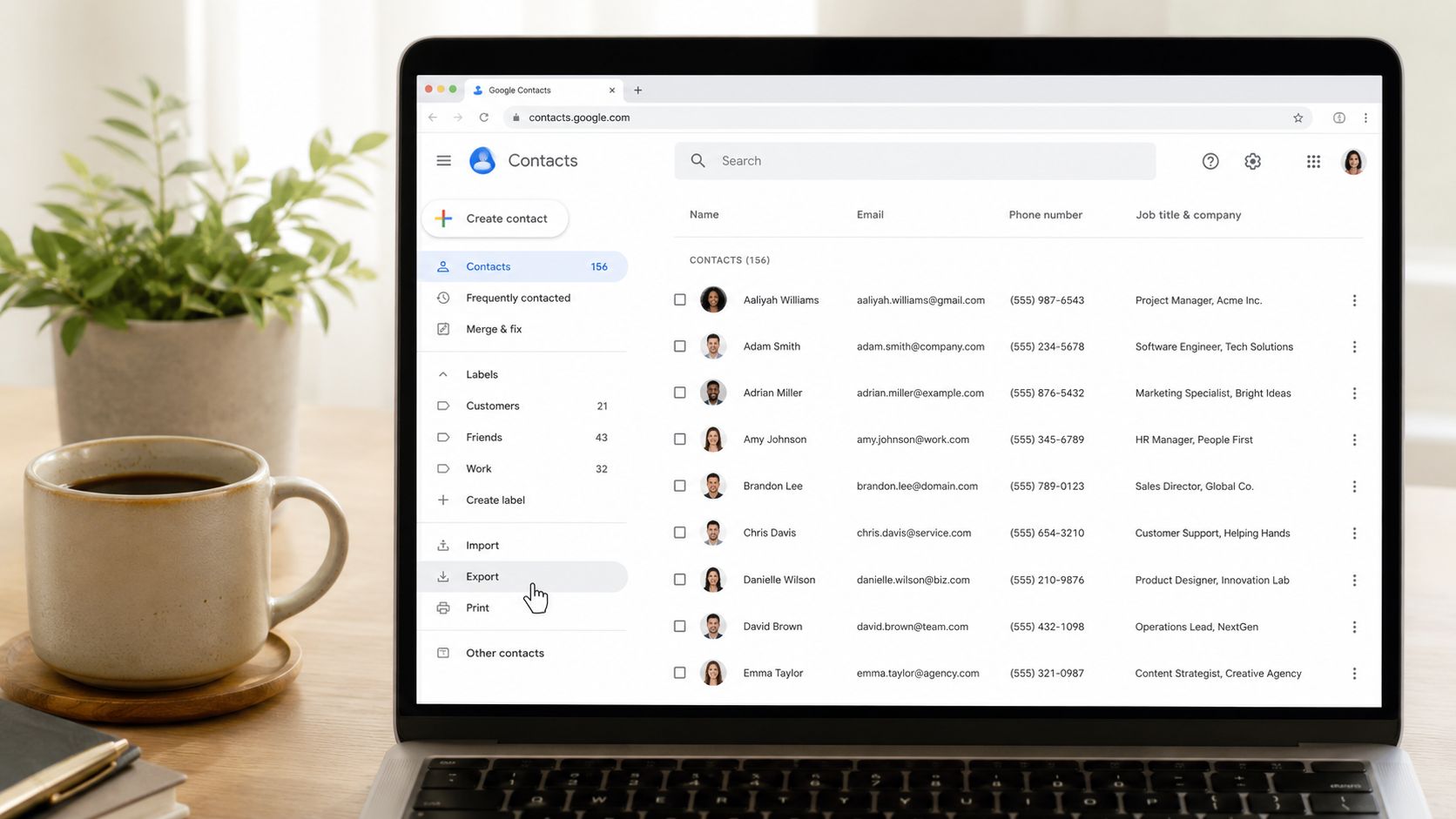
Sur navigateur, la séquence est directe. Ouvrez contacts.google.com, ou passez par Google Contacts depuis l’écosystème Google si vous êtes déjà connecté. Ensuite, choisissez ce que vous voulez sortir du compte, un contact, plusieurs, ou toute la base, puis lancez l’export depuis le menu dédié.
Le chemin exact à suivre
Dans Google Contacts, la sélection précède toujours l’export. Vous pouvez cliquer un contact précis, sélectionner plusieurs fiches, ou utiliser la sélection globale via Selection Actions > All. Une fois la bonne population affichée ou cochée, ouvrez More actions > Export. Google propose alors le choix du format avant le téléchargement du fichier.
Le piège classique, c’est de chercher un bouton d’export dans Gmail lui-même. Il n’y est pas, et c’est normal, parce que l’opération se passe dans Google Contacts, pas dans la messagerie. Autre erreur fréquente, cliquer sur Export sans avoir réellement sélectionné la bonne vue, puis se retrouver avec un sous-ensemble incomplet.
Ce qu’il faut surveiller pendant l’opération
Si vous travaillez avec des contacts rangés dans des labels, vérifiez bien que la vue affichée correspond à votre cible avant de lancer l’export. Sur un compte bien rempli, le plus grand risque n’est pas un bug, c’est l’erreur de périmètre. Exporter la mauvaise vue reste le meilleur moyen de croire que le fichier est bon alors qu’il manque la moitié des fiches utiles.
Google Contacts est pensé pour une sélection manuelle claire. Si vous avez déjà filtré correctement, l’export suit sans effort.
Sélection des contacts avant export
| Sélection | Action | Résultat |
|---|---|---|
| Un contact | Ouvrir la fiche puis lancer l’export | Fichier limité à une seule entrée |
| Plusieurs contacts | Cocher les fiches voulues | Export ciblé sur le lot sélectionné |
| Tous les contacts | Utiliser Selection Actions > All | Export global de la base visible |
Quand la base devient volumineuse, Google peut découper le processus en plusieurs opérations. Ce n’est pas un blocage fonctionnel, c’est juste la conséquence d’un export trop large pour rester confortable en une seule passe.
Bien choisir le format de fichier
Un mauvais choix de format se voit tout de suite au moment du réimport. Un fichier qui semble correct dans Google Contacts peut produire des champs mal alignés dans l’outil cible, et vous vous retrouvez à corriger des colonnes à la main. C’est exactement ce qui arrive, par exemple, quand on importe un Google CSV dans Salesforce sans ajuster le mapping, les erreurs de champs s’accumulent vite.
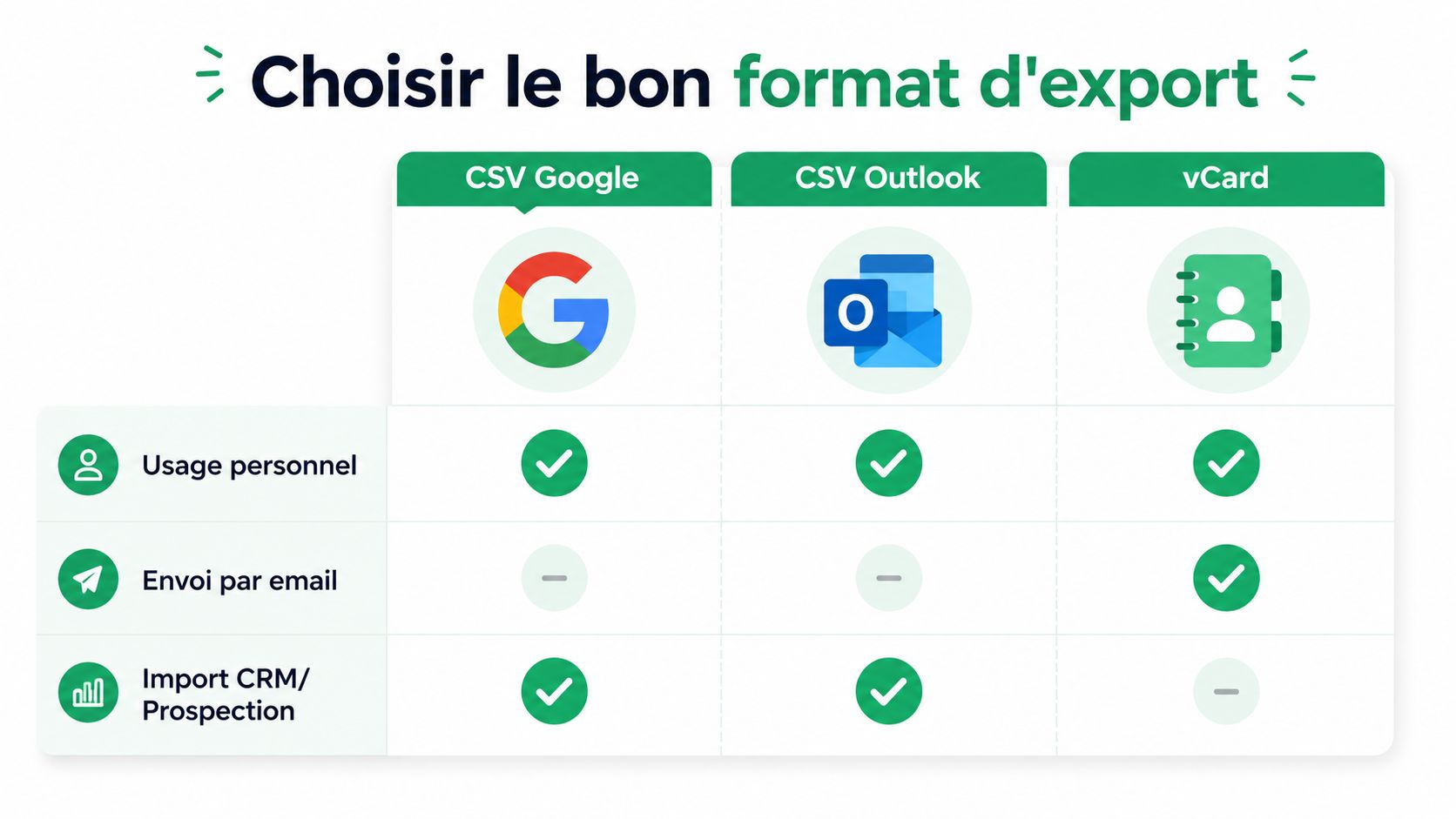
CSV Google, CSV Outlook ou vCard
Google CSV reste le meilleur choix quand vous travaillez dans l’univers Google, ou quand vous voulez ouvrir le fichier dans un tableur pour le nettoyer ensuite. Google recommande ce format pour la sauvegarde, ce qui en fait une base pratique pour l’archivage et pour un retraitement dans des outils de prospection, un CRM ou un tableur. Outlook CSV cible mieux les environnements Microsoft, parce qu’il aligne les champs sur la structure attendue par Outlook et ses variantes. vCard reste le format le plus portable pour échanger des fiches contact, surtout quand plusieurs numéros, adresses ou attributs doivent suivre sans perte de structure.
Le piège courant consiste à croire qu’un seul format suffit dans tous les cas. Un Google CSV peut très bien servir pour une réimportation dans Google ou pour du nettoyage, mais il devient moins pratique si la cible attend une logique Outlook stricte. À l’inverse, un vCard est souvent plus sûr quand la priorité est de conserver la fiche contact telle qu’elle existe, pas de la retravailler en masse.
Choisir selon la cible
- Google CSV.À privilégier pour Google, les sauvegardes internes et les traitements dans Sheets ou Excel.
- Outlook CSV.À choisir pour un environnement Microsoft, ou si la cible d’import annonce explicitement ce format.
- vCard.À retenir si la destination doit préserver une logique de fiche contact portable, notamment pour certains outils métiers et mobiles.
Le bon format est celui que votre cible sait relire sans perte. Tout le reste demande un retraitement.
Un exemple suffit à trancher. Si vous importez un Google CSV dans un environnement qui attend un mappage Outlook strict, vous risquez de devoir corriger les champs à la main. Si vous partez en vCard, la fiche a plus de chances de garder une structure propre au moment du transfert. La bonne méthode consiste donc à choisir d’abord la destination, puis le format qui lui correspond le mieux.
Exporter un groupe, un label ou un sous-ensemble précis
Exporter toute la base alors que seule une campagne vous intéresse est une mauvaise habitude. Vous gagnez du temps au début, puis vous en perdez au moment du tri. Avec les labels Google Contacts, il vaut mieux isoler le bon segment tout de suite, surtout pour une liste liée à un salon, à une promotion de leads ou à une séquence commerciale donnée.
Travailler par label plutôt que par masse
Dans Google Contacts, un label joue le rôle de filtre opérationnel. Si vos contacts sont déjà rangés par projet, par événement ou par type de relation, ouvrez le label correspondant, sélectionnez les fiches voulues, puis lancez More actions > Export. Cette méthode évite d’exporter des entrées inutiles et simplifie énormément le réimport derrière.
Le bénéfice est concret. Vous limitez les doublons, vous gardez un contexte lisible, et vous ne mélangez pas des contacts de plusieurs campagnes dans un même fichier. Pour une équipe commerciale, c’est souvent la différence entre un import propre et une base qu’il faudra nettoyer pendant des heures.
Le cas des contacts issus de Other contacts
Un point est souvent oublié. Les contacts qui proviennent de Other contacts ne sont pas toujours dans la base principale de Google Contacts, et ils peuvent nécessiter un traitement séparé selon les guides d’administration. Si vous avez le sentiment qu’il manque des noms connus à votre export, vérifiez cette source avant de conclure à une perte de données.
Si la liste semble incomplète, ne supposez pas que l’export a échoué. Vérifiez d’abord d’où viennent les contacts.
Le bon réflexe consiste donc à distinguer trois ensembles, les contacts principaux, les labels métier, et les entrées de contacts secondaires. Une fois cette séparation comprise, l’export devient beaucoup plus fiable, parce que vous savez exactement ce que vous sortez et pourquoi.
Cas particulier Google Workspace et admin
Dans une organisation Google Workspace, l’export ne se limite pas au compte d’un utilisateur. L’administrateur peut devoir intervenir pour des questions de continuité, de conformité ou de changement de fournisseur. Le mécanisme reste proche, mais l’échelle change.
Ce que l’admin peut faire
Côté admin, l’idée n’est pas de manipuler les contacts comme un utilisateur final. Il s’agit plutôt d’encadrer l’accès, de gérer les unités organisationnelles, et d’assurer que les données utiles sont récupérées avant une réinitialisation ou une migration. Si un compte doit être réinitialisé, les contacts exportés en amont restent disponibles pour être réimportés ou archivés ailleurs.
L’erreur la plus coûteuse consiste à traiter une sortie de compte comme une simple opération locale. Dans un domaine Workspace, vous devez penser continuité des données, droits d’accès et traçabilité interne. C’est particulièrement vrai quand plusieurs équipes utilisent les mêmes sources de contacts.
Le bon niveau de détail pour un lecteur métier
Pas besoin de transformer ça en documentation IT. Retenez simplement qu’un utilisateur final exporte ses propres contacts dans Google Contacts, alors qu’un admin peut orchestrer une récupération plus large selon le contexte de l’organisation. Si vous êtes dans cette situation, la priorité reste la même, sortir les bons contacts au bon moment, avant toute action irréversible.
La bonne pratique, dans une structure gérée, consiste à documenter qui exporte quoi, et pourquoi. Ce réflexe évite les trous dans la base quand un changement de fournisseur ou de périmètre arrive.
Vérifier et nettoyer le fichier avant import
Le fichier téléchargé n’est pas encore prêt à être utilisé. C’est là que beaucoup d’équipes se trompent, parce qu’elles confondent export réussi et base exploitable. Ouvrir le CSV dans un tableur change immédiatement la lecture des données, et révèle les problèmes invisibles au moment du téléchargement.
Les vérifications à faire tout de suite
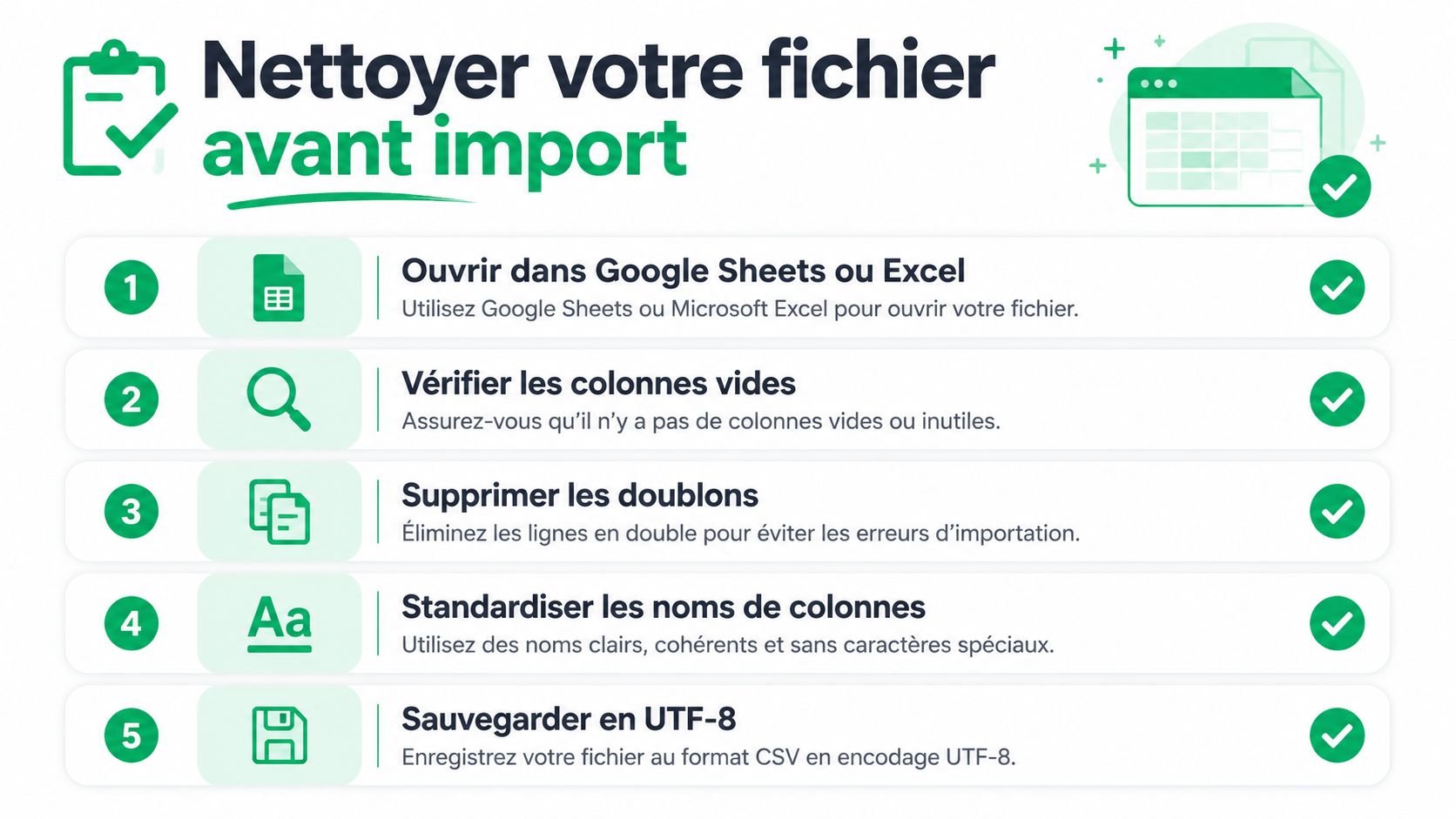
Commencez par ouvrir le fichier dans Google Sheets ou Excel. Regardez les colonnes vides, les lignes sans nom, les entrées sans email, puis repérez les doublons stricts et les doublons probables. Si l’encodage ne tient pas, les accents et certains caractères spéciaux peuvent se dégrader, ce qui complique ensuite l’import ou la segmentation.
Les champs personnalisés demandent aussi un contrôle rapide. Google Contacts peut stocker des éléments comme Notes ou Pronom, mais tous les formats ne les transportent pas de la même façon. Si votre cible dépend de ces informations, le format d’export doit être choisi pour les préserver au mieux, ou le tableur doit servir de point de normalisation avant import.
La checklist utile avant de réimporter
- Ouvrir le CSV dans un tableur.Cela permet de visualiser la structure réelle du fichier.
- Supprimer les doublons.Un fichier propre évite les relances répétées et les fiches concurrentes.
- Standardiser les noms de colonnes.Les outils d’import aiment les libellés simples et cohérents.
- Sauvegarder en UTF-8.Cela limite les soucis de caractères lors du transfert.
- Normaliser les téléphones.Le format E.164 reste le plus simple à réconcilier quand une plateforme attend un numéro cohérent.
Si votre cible impose un autre format, un passage par le tableur peut suffire à convertir proprement un Google CSV en Outlook CSV. C’est aussi le bon moment pour supprimer les entrées très pauvres, surtout celles sans nom ni email, qui polluent une base commerciale sans apporter de valeur. Pour aller plus loin sur la qualification des adresses avant import, la logique décrite dans ce guide complet sur l’email finder et le vérificateur complète bien ce travail.
RGPD, sécurité et import dans un outil de prospection
Un export de contacts n’est pas qu’un sujet de format. C’est aussi un sujet de circulation des données, de durée de conservation et de responsabilité. Dès que le fichier sort de Google Contacts, il devient un actif qu’il faut protéger comme tel.
Ce qu’il faut faire juste après le téléchargement
Évitez de laisser le CSV traîner sur un espace partagé non maîtrisé. Si le fichier doit circuler, faites-le passer par un canal de transfert sûr, et supprimez les copies locales ou intermédiaires quand elles ne servent plus. Le principe est simple, moins il y a de copies, moins il y a de risques de fuite ou de réutilisation non voulue.
Le RGPD impose aussi de raisonner sur la base légale et sur la durée utile de conservation. Si certains contacts n’ont plus de raison d’être dans la campagne ou dans la base, ne les gardez pas “au cas où”. Le bon sens opérationnel rejoint ici la conformité.
Importer sans casser la structure
L’import dans un outil de prospection doit être pensé pour limiter la friction. Les CSV issus de Google Contacts se prêtent bien à un mapping des champs quand la plateforme est conçue pour reconnaître les colonnes usuelles. C’est exactement ce qu’on cherche dans un outil moderne, une prise en charge claire du fichier, puis un alignement propre des données sans retraitement manuel inutile.
Dans un environnement comme Yadulink, l’import de fichiers contacts s’inscrit dans cette logique de réutilisation propre, avec une plateforme annoncée comme conforme RGPD. Si vous avez un doute sur le traitement interne, ou si votre organisation a des contraintes plus strictes, il peut être utile de demander un accompagnement personnalisé avant de lancer une migration large.
Le résumé opérationnel
Gardez la séquence en tête. Sélectionner la bonne population dans Google Contacts. Exporter dans le format adapté à la cible. Nettoyer le fichier avant toute réutilisation. Réimporter ensuite dans l’outil de prospection ou de CRM qui saura mapper les champs sans les déformer. Pour le volet consentement et réutilisation commerciale, le sujet du double opt-in reste aussi un point de vigilance utile quand vous travaillez des listes destinées à la prospection.
Si vous voulez transformer un export Gmail propre en base vraiment exploitable, Yadulink vous aide à passer du fichier au pipeline sans bricolage inutile. La plateforme facilite l’import des contacts, le cadrage RGPD et la mise en route d’une prospection plus structurée. Découvrez Yadulink et préparez votre prochaine importation avec une base claire, propre et prête à travailler.