
Verschwendet manuelles LinkedIn-Prospecting Ihre wertvolle Zeit? Stellen Sie sich vor, Sie könnten diesen Prozess dank Claudes künstlicher Intelligenz vollständig automatisieren. In diesem Leitfaden erfahren Sie, wie Sie Claude über den MCP-Server von Yadulink mit LinkedIn verbinden, um Ihren Ansatz zur Lead-Generierung zu transformieren.
Warum Claude mit LinkedIn verbinden?
Wenn Sie LinkedIn nutzen, um in großem Umfang potenzielle Kunden zu gewinnen, sind Sie mit diesem Prozess vertraut:
Sie suchen nach Profilen. Sie erstellen Listen. Sie versuchen herauszufinden, wer interessiert sein könnte. Sie schreiben Nachrichten. Du schickst sie. Dann wartest du…
Und schließlich versucht man zu verstehen, was funktioniert hat, ohne verlässliche Daten zu haben.
Das Problem ist einfach. Bis man versteht, was funktioniert, ist es oft zu spät.
Claude löscht diesen Vorgang.
Keine Tabellenkalkulationen mehr. Keine manuelle Prospektion mehr.
Was Sie brauchen
Bevor Sie beginnen, stellen Sie sicher, dass Sie über ein aktives Claude Pro-Konto, ein LinkedIn-Konto und eine MCP Yadulink-Server-URL verfügen, die nach der kostenlosen Registrierung bereitgestellt wird.
Schritt-für-Schritt-Konfiguration
Schritt 1 – Öffnen Sie Claude in Ihrem Browser
Gehen Sie zu claude.ai oder zur Desktop-App
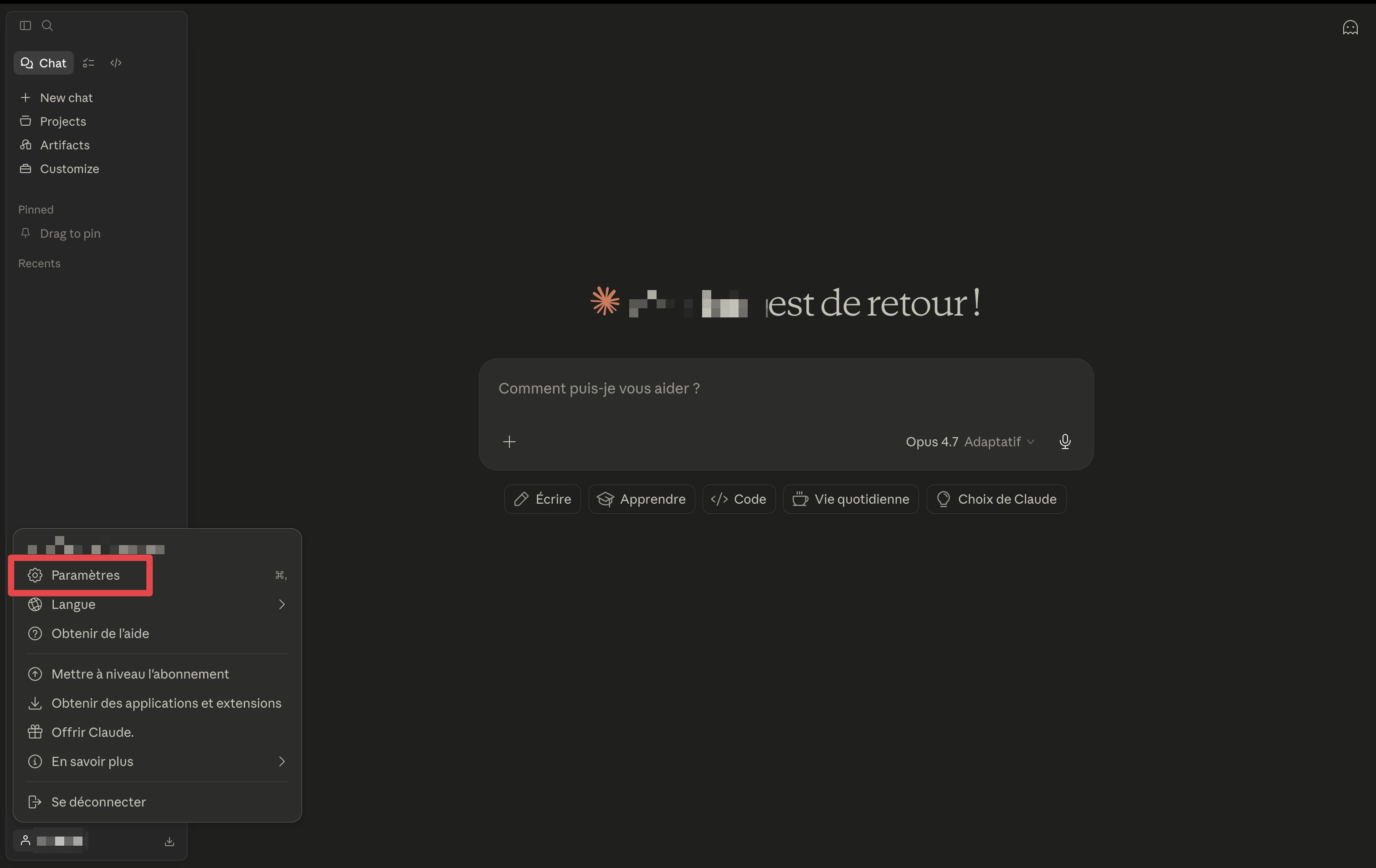
Schritt 2 – Öffnen Sie Connectors in den Einstellungen
Gehen Sie zu Claudes Einstellungen und suchen Sie den Abschnitt „Anschlüsse“.
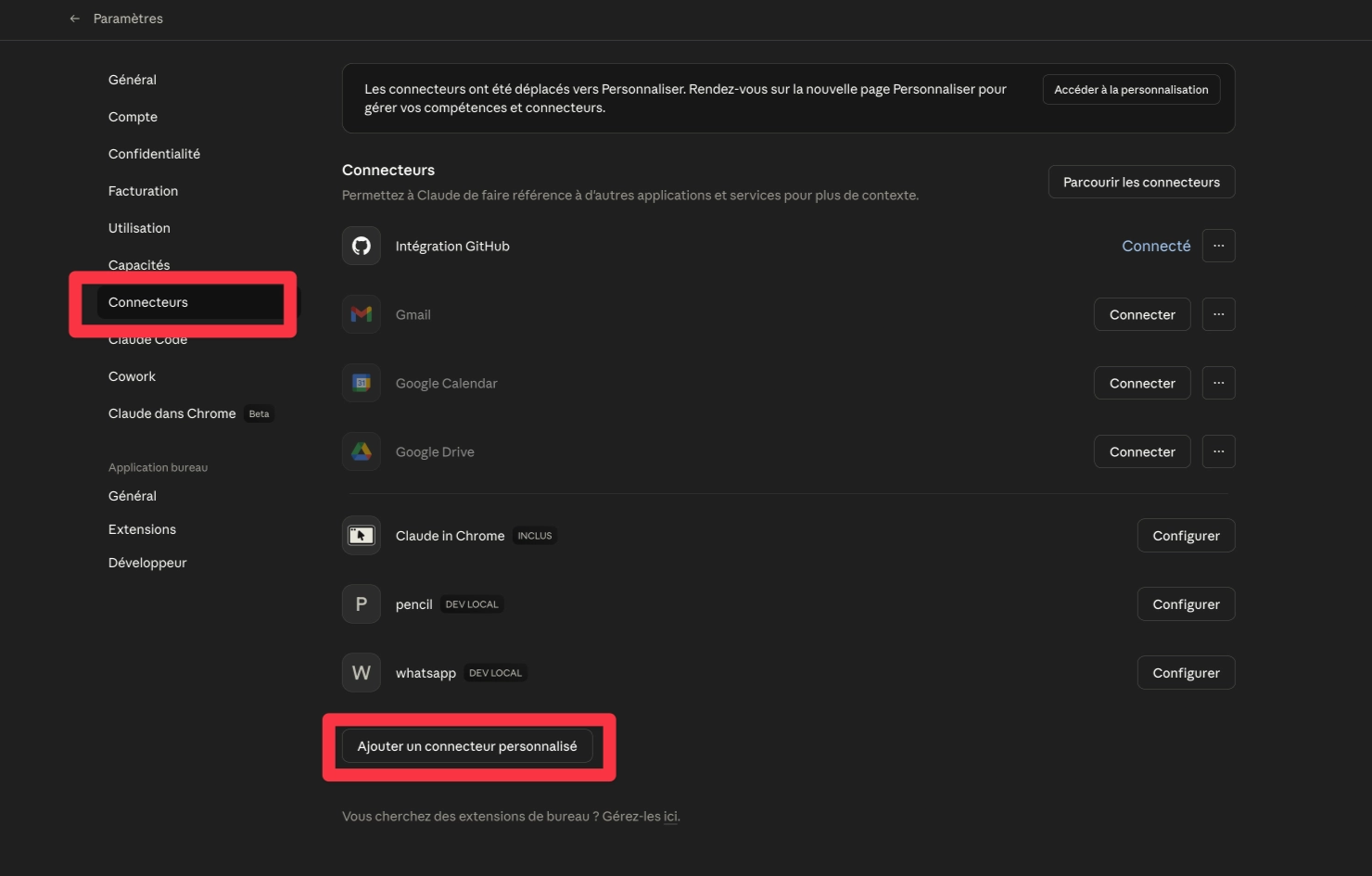
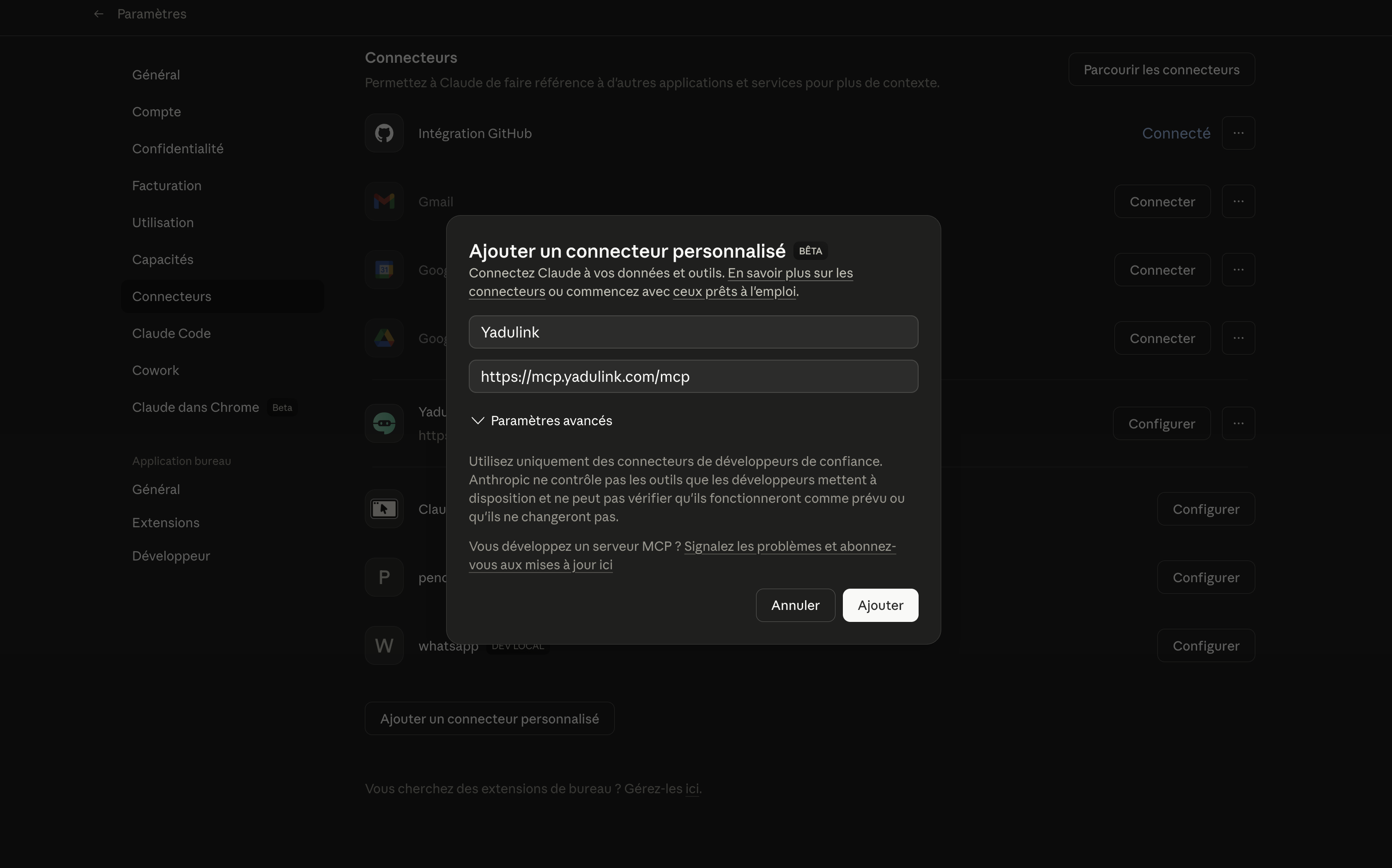
Schritt 3 – Yadulink hinzufügen
Geben Sie dem Connector einen Namen, zum Beispiel „Yadulink“.
Fügen Sie dann diese URL in das dafür vorgesehene Feld ein.
https://mcp.yadulink.com/mcp/
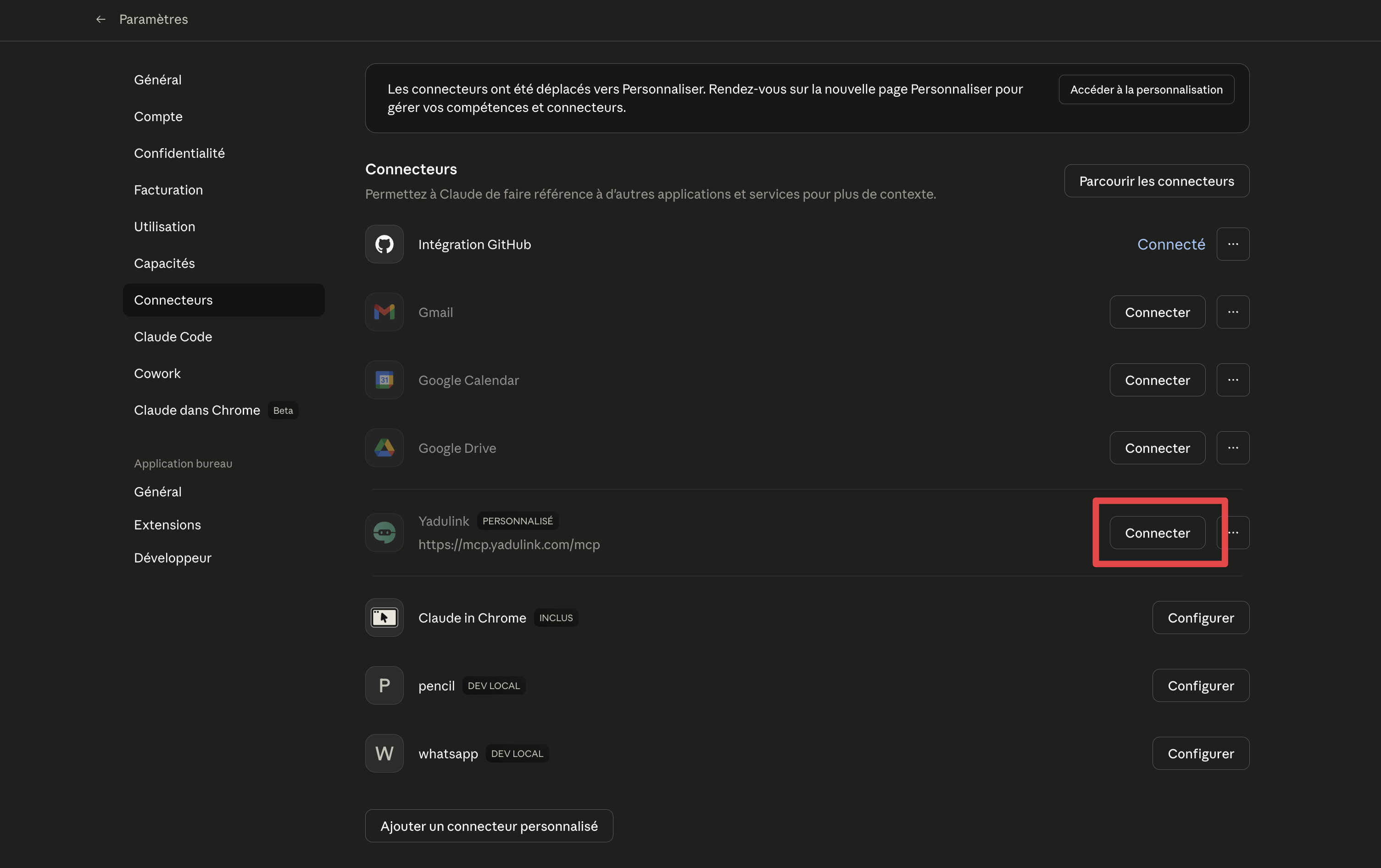
Schritt 4 – Verbinden Sie Ihr Yadulink-Konto
Dieser Schritt stellt die Verbindung zwischen Claude und Ihrem Yadulink-Konto über OAuth her.
Schritt 5 – Akzeptieren Sie Claudes Verbindung zu Yadulink
Autorisieren Sie Claude, auf Ihr Yadulink-Konto zuzugreifen, um die Synchronisierung zu aktivieren.
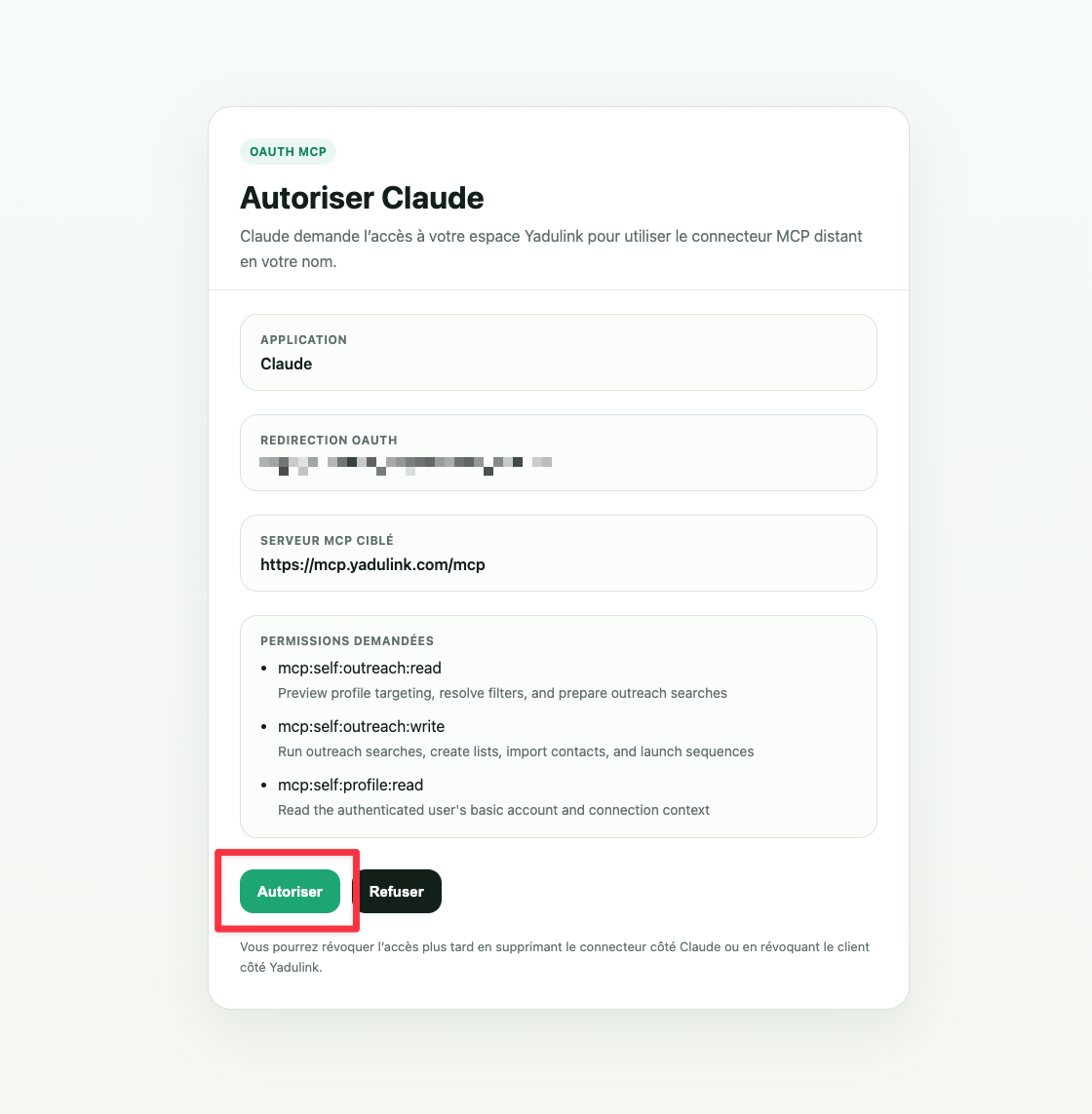
Schritt 6 – Zurück zu Claude
Sobald die Autorisierung erteilt wurde, kehren Sie zur Benutzeroberfläche von Claude zurück.
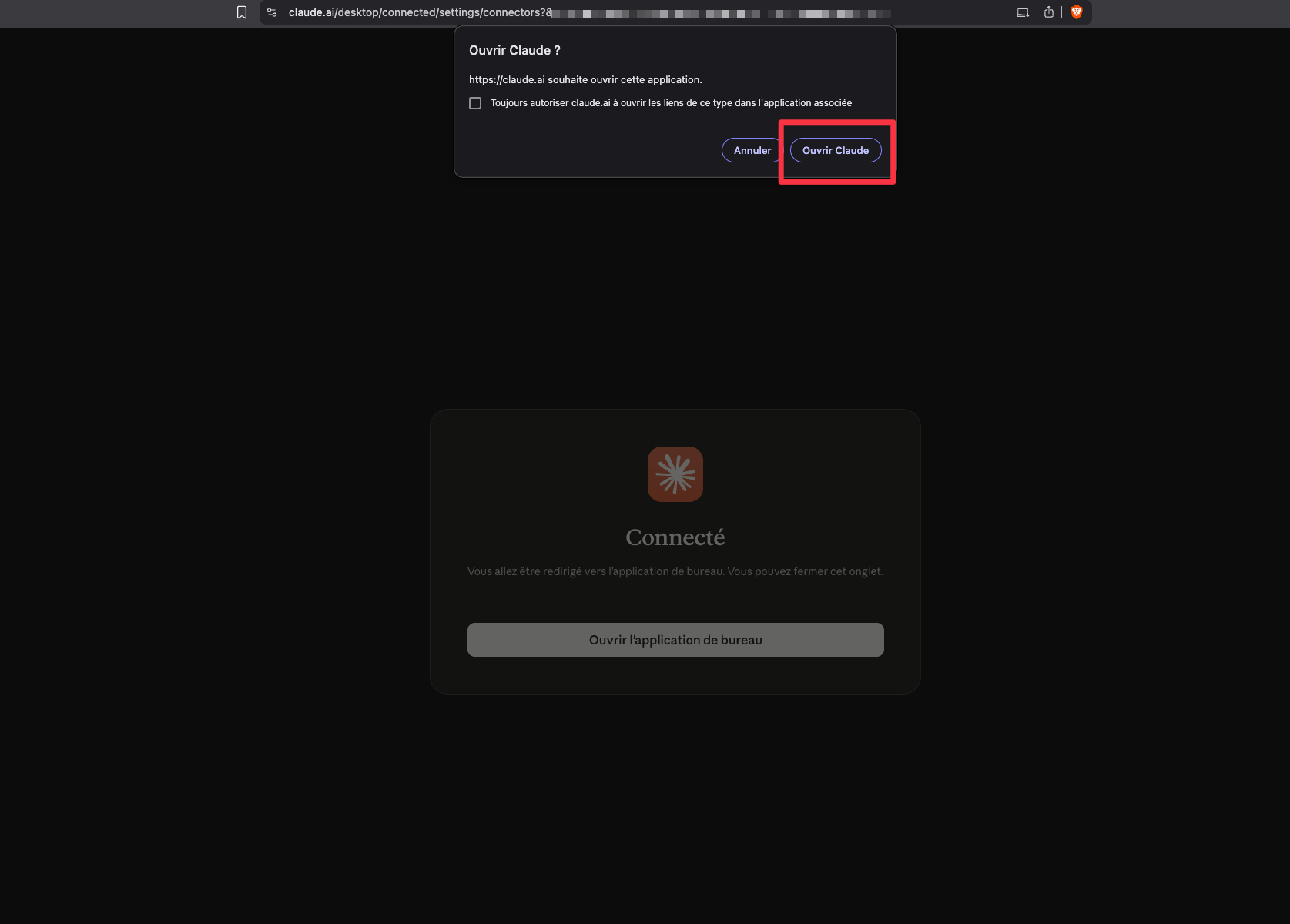
Schritt 7 – Stellen Sie sicher, dass die Schaltfläche auf „Konfigurieren“ geändert ist.
Der Status des Connectors sollte nun anzeigen, dass er konfiguriert und einsatzbereit ist.
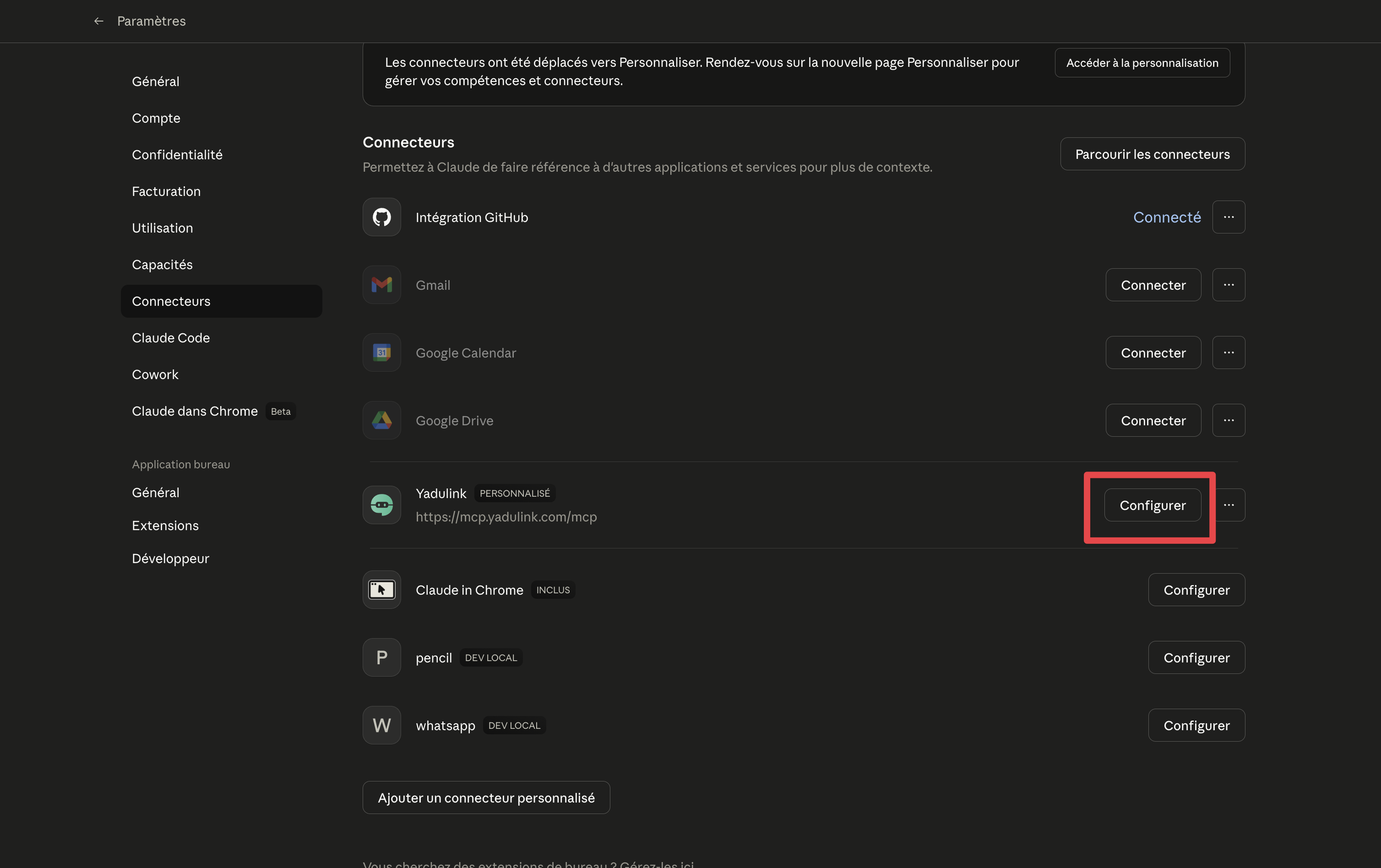
Schritt 8 – Testen Sie Ihre Konfiguration
Testen Sie anschließend die Verbindung mit dieser Eingabeaufforderung.
nutzt den Yadulink-Connector und findet 100 Marketingagenturen in Paris und richtet sich dann an Gründer. Importieren Sie die Kontakte in eine Liste und wir starten dann eine Sequenz
Optimieren Sie Ihre Kundengewinnung mit Yadulink
Da Claude nun mit LinkedIn verbunden ist, können Sie Ihren Lead-Generierungsprozess vollständig automatisieren. Mit Yadulink können Sie mit erweiterten Prospektions- und Tracking-Funktionen noch weiter gehen.
Um noch weiter zu gehen, registrieren Sie sich kostenlos auf Yadulink und testen Sie die Automatisierung Ihrer B2B-Prospecting mit Claude.
Lesen Sie weiter
Um dieses Thema mit einem konkreteren Geschäftsablauf in Verbindung zu bringen:
-
N8n LinkedIn Integration – um Signale mit Ihren Arbeitsabläufen zu verbinden
-
Yadulink API und Webhooks – um Yadulink mit dem kommerziellen Stack zu verbinden
– KI-Agent für die Neukundengewinnung auf LinkedIn – um vom Kontext zur nächsten Aktion zu gelangen